윈도우 PC 보호 팝업창, 당황하지 마세요! (안전한 프로그램 실행 가이드)
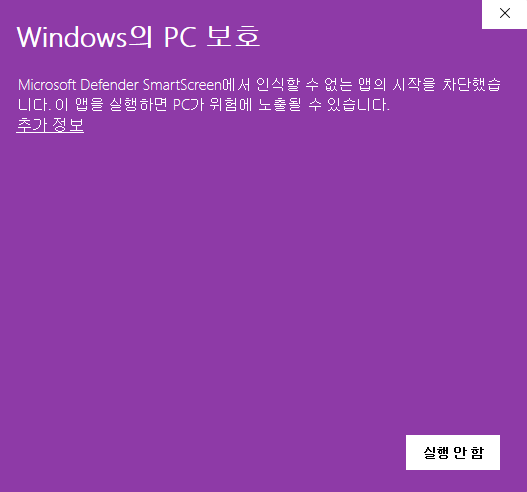
파이썬이나 다른 프로그래밍 언어로 직접 제작된 유용한 PC용 프로그램을 다운로드하고 처음 실행할 때 마주하게 되는 당황스러운 팝업창, 바로 ‘Windows의 PC 보호’ 창에 대해 자세히 알아보겠습니다.
많은 분들이 프로그램을 실행하자마자 화면이 파랗게 변하며 경고창이 뜨는 것을 보고 “혹시 내 PC가 해킹당하는 건 아닐까?”, “이 프로그램에 악성 바이러스가 숨어있는 건 아닐까?”라며 걱정하시곤 합니다. 하지만 명확하게 말씀드리면, 신뢰할 수 있는 곳에서 다운로드하신 프로그램이라면 안심하고 사용하셔도 됩니다.
이 글을 통해 왜 이런 무시무시한 경고창이 뜨는지, 그리고 어떻게 안전하게 프로그램을 실행할 수 있는지 단계별로 상세히 설명해 드리겠습니다.
1. ‘Windows의 PC 보호’ 팝업창, 정체가 무엇인가요?
직접 제작한 프로그램(exe 파일 등)을 실행할 때 “Windows Defender SmartScreen에서 인식할 수 없는 앱의 시작을 차단했습니다. 이 앱을 실행하면 PC가 위험에 노출될 수 있습니다.“라는 경고 문구가 나타날 때가 있습니다.
이 기능의 정체는 바로 윈도우(Windows)에 기본적으로 내장되어 있는 보안 방어 시스템인 ‘스마트스크린(SmartScreen)‘이라는 겁니다.
이게 왜 뜨느냐? 마이크로소프트는 사용자의 PC를 안전하게 보호하기 위해, 인터넷에서 다운로드한 파일 중 ‘다운로드 횟수가 적어 인지도가 낮거나’ 혹은 ‘고가의 디지털 서명 인증서’가 포함되지 않은 프로그램을 실행할 때 기본적으로 이 경고창을 띄우도록 설정해 두었습니다.
즉, 이 경고창은 해당 프로그램이 바이러스나 악성코드, 불법 해킹 툴이기 때문에 뜨는 것이 절대 아닙니다. 윈도우 보안 서버의 데이터베이스에 아직 충분한 데이터가 쌓이지 않은 ‘새로운 프로그램’이거나, 개인 개발자가 수백만 원에 달하는 기업용 인증서를 구매하지 않고 순수하게 코딩하여 배포했기 때문에 발생하는 아주 자연스러운 현상입니다. 개발자가 유용한 목적을 위해 파이썬 등으로 정성껏 만든 안전한 프로그램이므로, 경고 문구에 너무 놀라지 않으셔도 됩니다.
2. 단계별 안전한 실행 가이드 (팝업창 우회 방법)
그렇다면 이 프로그램을 어떻게 실행할 수 있을까요? 처음 이 창을 마주하면 [실행 안 함] 버튼만 덩그러니 보여서 당황하기 쉽지만, 아주 간단한 클릭 두 번으로 프로그램을 정상적으로 실행할 수 있습니다. 아래의 절차를 천천히 따라 해 보세요.
- 경고창 내용 확인 및 ‘추가 정보’: 프로그램을 더블클릭하면 파란색 배경의 ‘Windows의 PC 보호’ 창이 화면 중앙에 나타납니다. 당황해서 창을 닫지 마시고, 안내 문구 바로 아래쪽(왼쪽 상단)을 유심히 살펴보세요. 밑줄이 쳐진 텍스트로 [추가 정보]라는 글씨가 작게 적혀 있는 것을 발견하실 수 있습니다. 이 글씨를 마우스로 클릭해 줍니다.
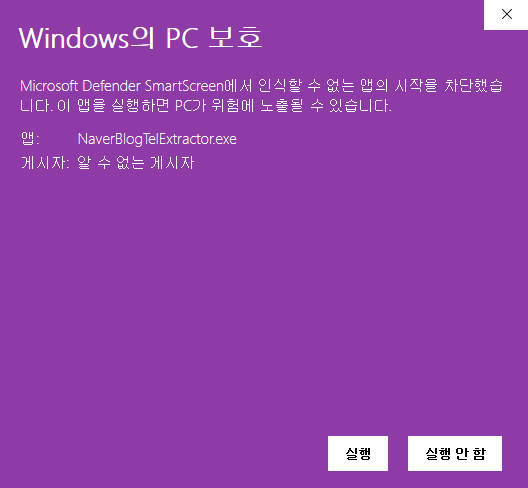
- 숨겨진 ‘실행’ 버튼 활성화 확인하기: [추가 정보]를 클릭하면, 창의 내용이 살짝 확장되면서 방금 전까지는 보이지 않던 정보(앱 이름과 게시자)가 나타납니다. 개인 개발자가 만든 프로그램인 경우 게시자는 ‘알 수 없음’으로 표시되는 것이 정상입니다. 그리고 가장 중요한 변화는, 창의 오른쪽 하단에 숨겨져 있던 [실행] 버튼이 새로 나타난다는 것입니다.
- ‘실행’ 버튼 클릭하여 프로그램 시작하기: 이제 오른쪽 하단에 활성화된 [실행] 버튼을 과감하게 클릭하시면 됩니다. 윈도우의 자체 확인 절차가 무사히 마무리되며, 여러분이 다운로드하신 편리한 프로그램이 마침내 정상적으로 켜지는 것을 확인하실 수 있습니다. 이 과정을 한 번 거치고 나면, 다음부터 해당 프로그램을 실행할 때는 번거로운 파란색 팝업창이 다시 뜨지 않고 곧바로 실행되니 더욱 편리하게 이용하실 수 있습니다.
3. 마무리하며
최근 개인이나 소규모 팀이 파이썬을 활용해 업무 자동화, 데이터 처리 등 실생활에 매우 유용한 PC용 프로그램을 만들어 무료로 배포하는 일이 많아졌습니다. 윈도우 스마트스크린의 경고는 알려지지 않은 새로운 프로그램에 대한 윈도우의 ‘기본적인 확인 절차’일 뿐, 파일 자체의 결함이나 해킹 위험을 의미하는 절대적인 척도는 아닙니다.
신뢰할 수 있는 개발자가 제공하는 배포처에서 다운로드한 프로그램이라면, 오늘 알려드린 [추가 정보] ➔ [실행] 절차를 통해 안심하고 다운로드하여 여러분의 업무와 일상에 유용하게 활용하시길 바랍니다!