안티그래비티 다운로드 후 설치하고, 한국어로 모두 답변해주는 세팅부터 필수 확장 프로그램 설치, 그리고 사용 시 주의사항 등 안티그래비티 (Antigravity)를 처음 접하는 사용자를 위해, 비개발자도 당황하지 않고 효율적으로 시작할 수 있는 핵심 설정 가이드를 정리해 드립니다
안티그래피티 (Antigravity)는 구글에서 출시한 AI 코딩 에이전트인데요. 단순한 코드 생성을 넘어 터미널 제어, 에디터 수정, 브라우저 확인을 스스로 수행하며 앱을 만들 수 있습니다. 한국어 명령만으로 설계부터 화면 구현까지 가능하여 ‘바이브 코딩’의 끝판왕이라 불리고 있죠.
이 글 작성자 또한 얼마 전까지 커서 AI (Cursor AI) 유료 Pro 버전을 사용하다가 안티그래비티 무료 사용으로 갈아탔죠. 아마도 얼마 안 가서 유료 플랜을 사용하게 될 거 같네요.
안티그래비티 다운로드, 설치 및 구글 계정 연동
안티그래비티 설치 파일 다운로드
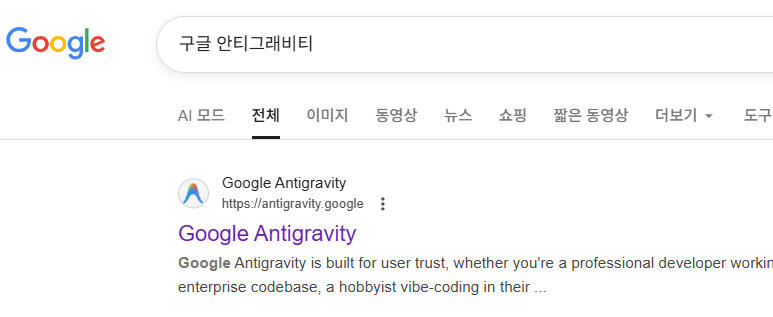
- 구글 크롬 검색창에 ‘Antigravity’, ‘안티그래비티’, ‘구글 안티그래비티’를 검색하거나 공식 다운로드 페이지에 접속합니다.
- OS 선택: 본인의 운영체제(Windows, Mac, Linux)에 맞는 버전을 다운로드합니다. (Windows의 경우 보통
X64버전 또는 ARM64 선택) - 설치 진행: 다운로드된 파일을 실행하고 설치 동의 절차를 거쳐 완료합니다.
초기 설정 위저드(Next 단계)
안티그래비티는 프로그램을 PC에 다운로드 후 설치하는 설치형 소프트웨어이므로, 첫 실행 시 나타나는 Onboarding Wizard(설치 마법사) 설정을 잘 하는 것이 중요합니다.
설치 후 실행하면 여러 설정 화면이 나옵니다. 중요 부분만을 설명하고, 나머지는 Next 버튼 클릭하여 넘어갑니다.
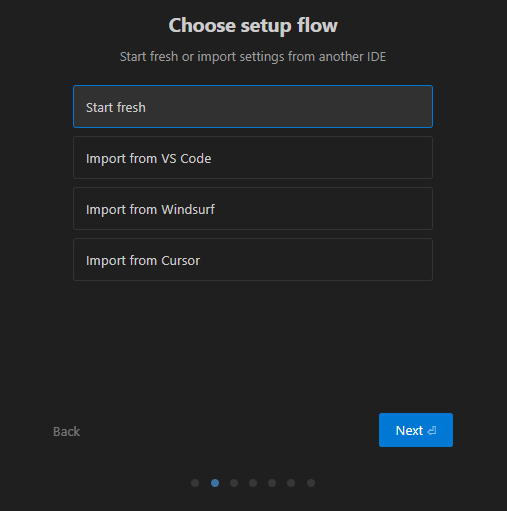
연결 도구 선택하는 화면: 커서(Cursor)나 VS Code 사용자가 아니라면 첫 번째 항목 Start fresh 선택하고 Next 클릭
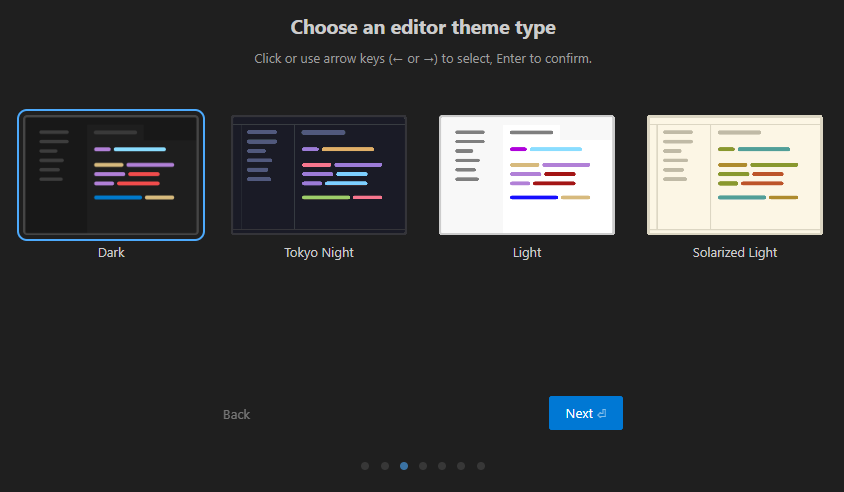
테마 설정: 취향에 따라 다크 모드(Dark) 또는 라이트 모드를 선택합니다.
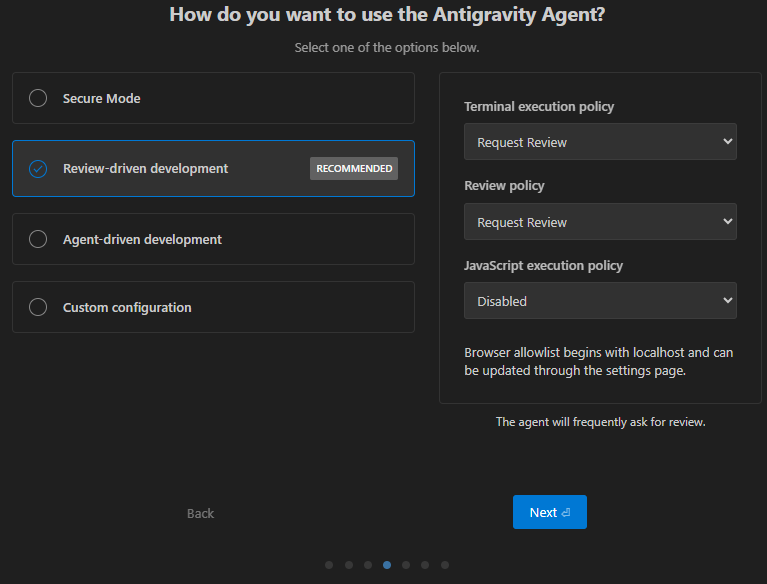
권한 설정(중요): 보안상 두 번째 옵션(매번 승인 요청)을 권장합니다. AI가 파일을 수정하거나 명령을 실행할 때마다 사용자의 확인을 거치므로 안전합니다.
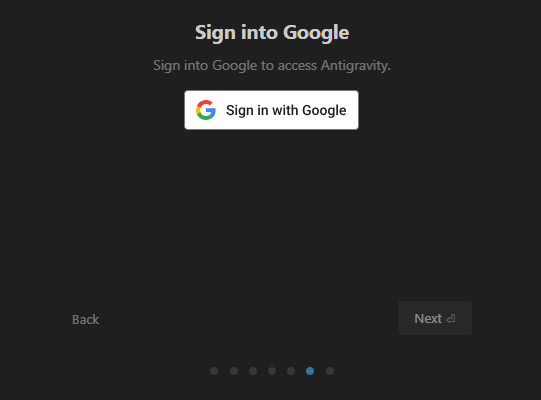
로그인: 구글 계정으로 로그인합니다. (구글 서비스이므로 구글 계정이 필수겠죠!)
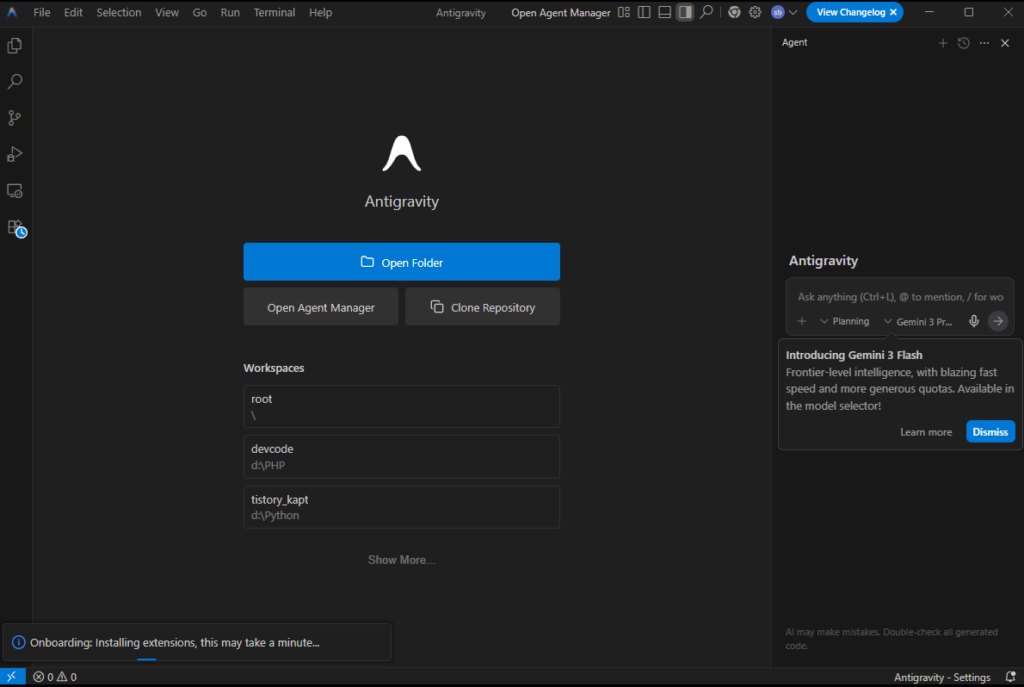
설치가 완료된 화면: 안티그래비티 실행하면 보이는 초기화면입니다. 이 화면에서 모든 것들을 실행하게 됩니다.
처음 사용자(초보자)를 위한 핵심 초기 설정
안티그래비티 설치 후 처음 사용자가 설정해야 하는 간단한 것들을 소개합니다.
한글 답변 설정 (Custom Instructions)
안티그래피티가 기본적으로 영어로 답변하는 경우가 많으므로, 항상 한글로 소통하도록 설정합니다.
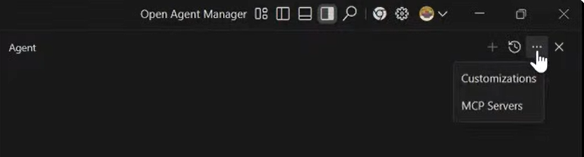
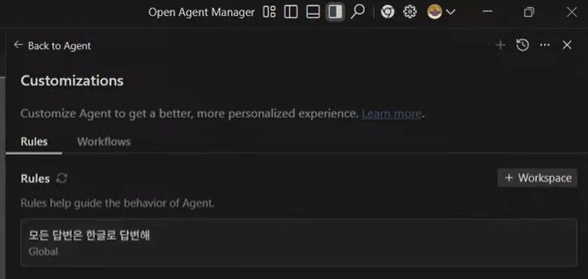
오른쪽 상단 점 세 개(⋮) 옵션 클릭 → Customizing 선택
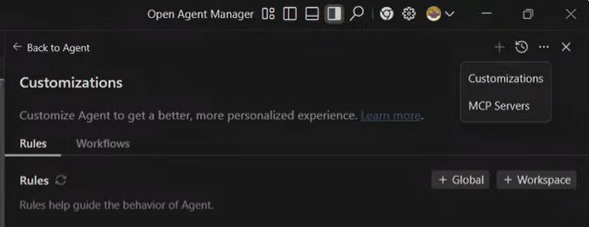
우측 ‘+Global‘ 탭 클릭하고, 좌측 GEMINI.md 부분에 “모든 답변은 한글로 답변해”라고 입력, Ctrl + S를 눌러 저장 후, 새로고침 아이콘 ‘Rules’를 눌러 반영 확인
참고로, GEMINI.md는 아래 경로에 있습니다.
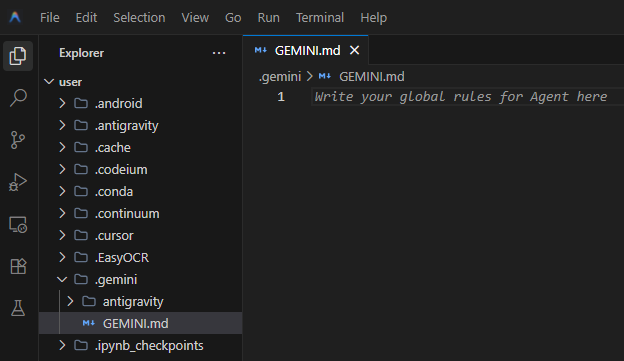
입력창에 “모든 답변은 한글로 답변해”라고 표시되는지 확인한다.
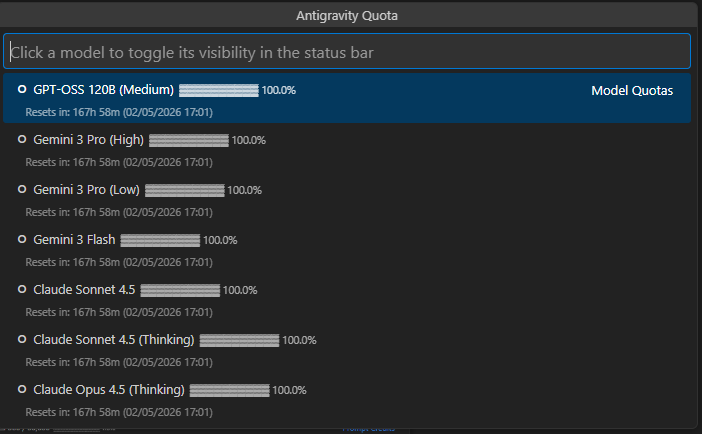
사용량(할당량) 확인 확장 프로그램 설치
무료 버전은 사용량(토큰) 제한이 있으므로 남은 용량을 확인하는 것이 좋습니다.
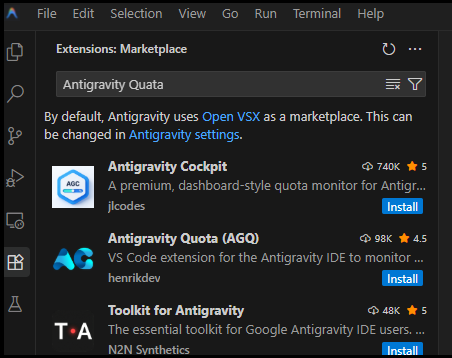
- 왼쪽 메뉴 바 하단의 확장 프로그램(바둑판 모양 아이콘) 클릭
- 검색창에
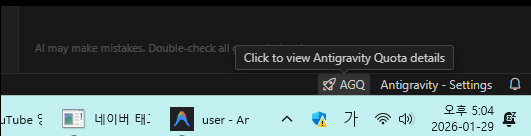
Antigravity Quota또는AGQ검색 - 해당 툴을 Install 하여 설치 (설치 시 하단에 비행기 모양 아이콘이 생기며 남은 용량 확인 가능)
Agent Usage (에이전트 사용 모드): Agent-assisted development를 선택하세요. AI가 혼자 다 하는 것이 아니라, 계획을 세우고 사용자에게 승인을 받는 방식이라 실수를 방지할 수 있습니다.
Antigravity Browser Extension (Chrome 확장 프로그램): 에이전트가 웹사이트를 직접 열어 UI를 테스트하고 버튼을 클릭하게 하려면 반드시 설치해야 합니다. 태스크 수행 중 AI가 “브라우저 에이전트를 설정해야 합니다”라고 하면 안내에 따라 설치하세요.
한국어 답변 세팅(선택 사항)하는 다른 방법
프로젝트 폴더 최상단(Root)에 .antigravityrules라는 파일을 만들고, 파일 내용에 “모든 대답은 한국어로 해주고, 주석도 한국어로 작성해줘.”라고 적어두면 AI가 항상 한국어로 응대합니다.
1. ‘최상단 폴더’는 어디를 말하나요?
예로, 내가 작업을 할 폴더(오픈 폴더) 이름을 “MyAantigravityProject"라고 했다면, 이 폴더가 최상단 폴더(Root Directory)입니다.
폴더 안에 다른 하위 폴더(예: src, images, mydata)가 있더라도, 그 안으로 들어가지 말고 가장 처음에 보이는 위치에 파일을 두라는 뜻입니다.
2. .antigravityrules 파일 작성 방법
이 파일은 확장자(txt, py 등)가 없는 특수 설정 파일입니다. 메모장이나 VS Code 같은 에디터로 새 파일을 만든 후, 파일 이름을 정확히 .antigravityrules (앞에 마침표 필수)로 저장하고 아래 내용을 그대로 복사해서 붙여넣으시면 됩니다.
파일에 들어갈 내용:
# [언어 설정]
모든 답변과 설명은 한국어로 작성해줘.
코드 내의 주석(Comments)과 로그 메시지도 한국어로 작성해줘.
전문 용어는 가급적 쉬운 한국어로 풀어서 설명해주되, 필요한 경우 영문을 괄호 안에 병기해줘.

# [작업 방식]
비개발자인 사용자가 이해할 수 있도록, 수정된 파일이 무엇인지와 수정 이유를 단계별로 설명해줘.
터미널 명령어를 실행하기 전에는 반드시 어떤 동작을 하는지 한국어로 미리 설명하고 내 승인을 받아줘.
코드를 작성한 후에는 반드시 브라우저 에이전트를 사용해서 결과물이 화면에 어떻게 나오는지 확인해줘.

# [에러 대응]
에러가 발생하면 기술적인 원인뿐만 아니라, 내가 어떻게 대처하면 좋을지 해결 방법을 한국어로 안내해줘.
필요에 따라 수정해서 사용할 수 있습니다.
3. 왜 이렇게 하나요? (비개발자 친화적 팁)
- AI 에이전트는 작업을 시작할 때 이
.antigravityrules파일을 먼저 읽습니다. - 설정을 안 하면 AI가 영어로 답변하거나 코드를 짤 때 영문 주석을 달 수 있는데, 이 파일을 두면 알아서 친절한 한국어 모드로 고정됩니다.
- 터미널 명령어를 실행하기 전에 승인을 받으라는 내용을 넣었으므로, AI가 멋대로 내 컴퓨터 설정을 바꾸는 것을 방지할 수 있습니다.
프로젝트 시작 폴더 생성 및 모델 선택
프로젝트 폴더 연결 (오픈 폴더)
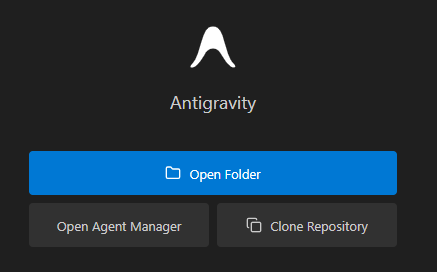
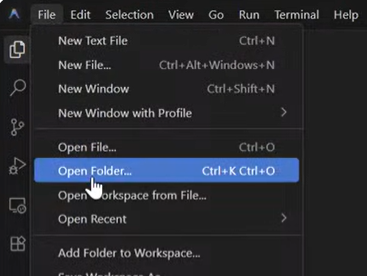
코드가 저장될 공간을 지정해야 합니다.
- 중앙의 Open Folder 버튼 클릭 (또는 File > Open Folder).
- 새 폴더를 생성(예:
2026-02-01-MyGame)하고 폴더를 선택합니다.
AI 모델 설정 (에이전트 매니저 패널 모델 선택)
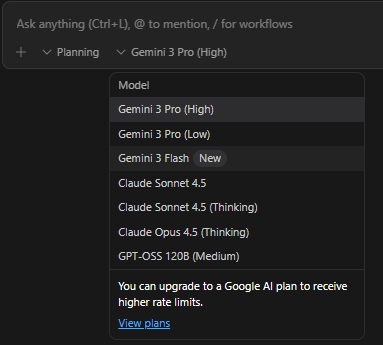
에이전트 창 하단에서 모드를 설정합니다.
- Mode: Planning 모드 권장 (설계부터 꼼꼼히 진행).
- Model: Gemini 2.0 Flash 권장 (속도가 빠르고 효율적임). 만약 복잡한 로직에서 막힌다면 Claude 3.5 Sonnet이나 Gemini 2.0 Pro로 변경하여 시도하세요.
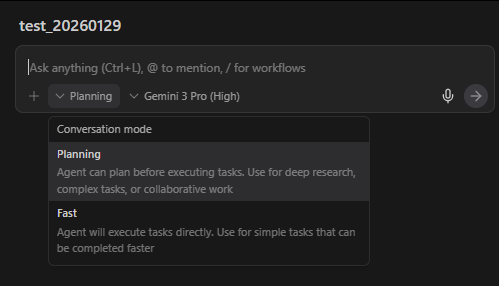
에이전트 매니저 패널에서 두 가지 모드(비개발자를 위한 추천 모드: Planning vs Fast) 중 선택할 수 있는데, Planning Mode를 권장하네요.
- Planning Mode (권장): 코드를 짜기 전 ‘태스크 리스트’와 ‘구현 계획’을 먼저 보여줍니다. 비개발자는 AI가 내 의도를 맞게 이해했는지 이 단계에서 확인하고 “승인(Approve)”을 누르며 진행하는 것이 안전합니다.
- Fast Mode: 계획 없이 바로 실행합니다. 아주 간단한 텍스트 수정 등에만 사용하세요.
💡 추가 보완 팁
- 실시간 미리보기: 안티그래피티는 자체 브라우저를 띄워 결과를 바로 보여줍니다. 화면이 안 보인다면 상단 탭에서 Browser를 확인하세요.
- 에러 수정: 실행 중 에러가 나면 터미널의 에러 메시지를 복사할 필요 없이, 에이전트에게 “에러 난 부분 수정해줘”라고 말하면 알아서 고칩니다.
사용 시 필수 주의사항 (보안 및 안전)
안티그래비티는 강력한 권한(파일 수정, 터미널 실행)을 가지므로 보안 설정이 매우 중요합니다.
- Terminal Command Auto Execution: 설정에서
Off또는Always Ask로 두세요. AI가 내 컴퓨터의 파일을 마음대로 지우는 명령(rm -rf등)을 실행하지 못하도록 승인 절차를 거치는 것이 안전합니다. - 개인정보 및 자격증명 주의:
.env파일(비밀번호, API 키 보관 파일)이나 중요한 개인정보가 담긴 폴더는 에이전트가 읽지 못하도록 설정하거나, 출처가 불분명한 프로젝트 파일은 열지 마세요. - 신뢰할 수 있는 프로젝트만: 외부에서 다운로드한 폴더를 열 때 “Trust(신뢰)”를 묻는다면 신중해야 합니다. 악성 코드가 포함된 워크스페이스는 AI 에이전트를 통해 정보를 유출할 수 있습니다.